Finder adalah salah satu fitur dari MacOS yang dapat membantu pengguna menemukan dan mengatur file. Fitur ini akan selalu muncul pertama kali saat perangkat Mac di hidupkan. Ini terbuka secara otomatis dan tetap terbuka meskipun saat sedang menggunakan aplikasi lain.
Menu Finder ini akan selalu muncul di bagian atas layar dan di bawah desktop. Ini menggunakan ikon dan jendela untuk menunjukkan kepada pengguna konten Mac, iCloud Drive, dan perangkat penyimpanan lainnya.
Mac memiliki sejumlah pintasan keyboard dan mungkin sudah banyak yang menggunakan beberapa shortcut pada keyboard. namun, masih banyak juga pengguna Mac yang masih belum mengetahui shortcut ini atau tahu, tapi tidak menggunakannya.
Jika kamu akan sering mencari file atau media lainnya di Macbook, berikut adalah pintasan cepat yang memungkinkan membuka Finder menggunakan pintasan keyboard. Begini caranya.
Membuka Finder menggunakan Pintasan Keyboard di Macbook
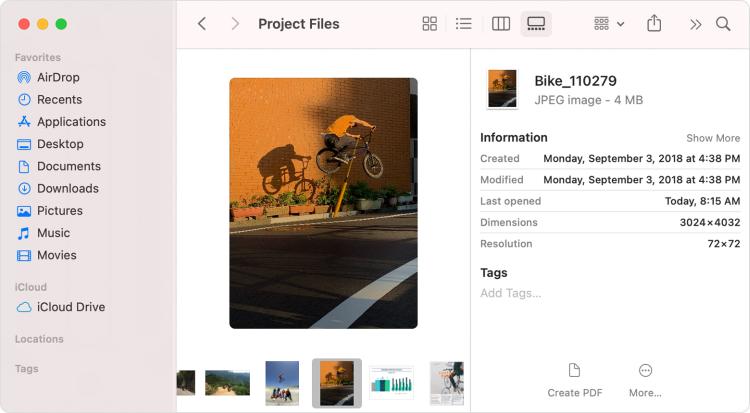
Untuk langsung mengakses jendela pencarian Finder menggunakan pintasan keyboard, yang perlu dilakukan hanyalah menekan Cmd + alt + Spasi secara bersamaan dan jendela Finder akan terbuka dengan pencarian yang diaktifkan di dalamnya.
Untuk pengguna yang penasaran dengan cara langsung membuka Finder menggunakan pintasan keyboard Macbook maka dapat melihat tutorialnya di bawah ini.
- Pintasan Keyboard: Command + Alt + Spasi.
Jika tidak menyukai pintasan ini atau ingin menonaktifkannya, dapat mengunjungi pengaturan dengan masuk ke logo Apple , klik di atasnya dan menuju System Preferences dan pergi ke Keyboard.
Sekarang di sisi kiri, klik Spotlight dan hilangkan tanda centang di sebelah kanan yang bertuliskan Show Finder search window.
Dengan cara ini kamu dapat dengan mudah mencari dan membuka file atau media di Finder.
Daftar Shortcut Finder Yang Berguna
Ada berbagai shortcut lain yang bisa kamu gunakan untuk mempermudah mengakses berbagai fungsi.
- Command-D: Gandakan file yang dipilih.
- Command-E: Mengeluarkan disk atau volume yang dipilih.
- Command-F: Mulai pencarian Spotlight di jendela Finder.
- Command-I: Menampilkan jendela Dapatkan Info untuk file yang dipilih.
- Shift-Command-C: Buka jendela Komputer.
- Shift-Command-D: Buka folder desktop.
- Shift-Command-F: Buka jendela Terbaru, menampilkan semua file yang Anda lihat atau ubah baru-baru ini.
- Shift-Command-G: Buka jendela Buka Folder.
- Shift-Command-H: Buka folder Beranda akun pengguna macOS saat ini.
- Shift-Command-I: Buka iCloud Drive.
- Shift-Command-K: Buka jendela Jaringan.
- Option-Command-L: Buka folder Unduhan.
- Shift-Command-N: Buat folder baru.
- Shift-Command-O: Buka folder Dokumen.
- Shift-Command-P: Menampilkan atau menyembunyikan panel Pratinjau di jendela Finder.
- Shift-Command-R: Buka jendela AirDrop.
- Shift-Command-T: Menampilkan atau menyembunyikan bilah tab di jendela Finder.
- Control-Shift-Command-T: Tambahkan item Finder yang dipilih ke Dock (OS X Mavericks atau yang lebih baru)
- Shift-Command-U: Buka folder Utilitas.
- Option-Command-D: Menampilkan atau menyembunyikan Dock.
- Control-Command-T: Tambahkan item yang dipilih ke bilah sisi (OS X Mavericks atau yang lebih baru).
- Option-Command-P: Menyembunyikan atau menampilkan bilah jalur di jendela Finder.
- Option-Command-S: Menyembunyikan atau menampilkan Sidebar di jendela Finder.
- Command–Slash (/): Menyembunyikan atau menampilkan bilah status di jendela Finder.
- Command-J: Tampilkan Opsi Tampilan.
- Command-K: Buka jendela Hubungkan ke Server.
- Control-Command-A: Membuat alias dari item yang dipilih.
- Command-N: Buka jendela Finder baru.
- Option-Command-N: Buat Folder Cerdas baru.
- Command-T: Menampilkan atau menyembunyikan bilah tab saat satu tab terbuka di jendela Finder saat ini.
- Option-Command-T: Menampilkan atau menyembunyikan bilah alat saat satu tab terbuka di jendela Finder saat ini.
- Option-Command-V: Memindahkan file di Clipboard dari lokasi aslinya ke lokasi saat ini.
- Command-Y: Gunakan Tampilan Cepat untuk melihat pratinjau file yang dipilih.
- Option-Command-Y: Lihat slideshow Tampilan Cepat dari file yang dipilih.
- Command-1: Melihat item di jendela Finder sebagai ikon.
- Command-2: Melihat item di jendela Finder sebagai daftar.
- Command-3: Melihat item di jendela Finder dalam kolom.
- Command-4: Melihat item di jendela Finder di galeri.
- Command–Arrow Up: Buka folder yang berisi folder saat ini.
- Command–Control–Arrow Atas: Buka folder yang berisi folder saat ini di jendela baru.
- Command–Arrow Down: Buka item yang dipilih.
- Arrow Right: Buka folder yang dipilih.
- Arrow Left: Tutup folder yang dipilih.
- Command-Delete: Pindahkan item yang dipilih ke Sampah.
- Shift-Command-Delete: Mengosongkan Sampah.
- Option-Shift-Command-Delete: Kosongkan Sampah tanpa dialog konfirmasi.
Seperti itulah informasi cara langsung membuka Finder menggunakan pintasan keyboard Mac dan kamu yang memiliki metode lain untuk melakukannya maka dapat menuliskannya komentarnya pada kolom di bawah ini.
Source: FourteenFloor.com